ConoHa WINGを契約して、WordPressを立ち上げた。
「これで記事が書ける」と思った瞬間、管理画面を見て固まった。
何を触ればいいのか、まったくわからない。
この記事では、仕事と育児で深夜2時間しか使えない自分が、AFFINGER6を導入してWordPressをブログっぽくするまでの話をそのまま書いています。「次に何すればいいかわからない」という人の参考になれば。
WordPressを開いた瞬間、思ったより難しかった
管理画面を見て「情報多すぎ」ってなった
ConoHaの設定が終わってWordPressにログインしたとき、最初に感じたのは「情報量、多くない?」でした。
左のメニューに「投稿」「外観」「プラグイン」「固定ページ」「設定」と並んでいる。でも、どれが最初にやるべきことなのか、まったくわからない。
とりあえず触ってみるけど、何をしているのかもよくわからない。そのまま時間だけが過ぎていく感じでした。
デフォルト状態のWordPressは正直しょぼい
管理画面の次に気になったのが見た目でした。
デフォルト状態のWordPressは、かなりシンプルというか、素っ気ない。他のブログを見ると、ちゃんとデザインが整っていて、自分のサイトとの差がはっきりわかる。
記事を書く前に、「せめて形にしたい」と思ったのはこのタイミングです。
無料テーマ「Cocoon」か有料テーマか、かなり迷った
Cocoonが悪いわけじゃない、ただ「時間」の問題だった
最初はCocoonを使う予定でした。無料で、評判も良くて、利用者も多い。
ただ調べていくと、「初心者がCocoonをカスタマイズしようとすると沼る」という話がかなり出てくる。実際に「デザイン調整に数日かかった」という人の体験談もあった。
Cocoonが悪いわけじゃないです。使いこなせれば十分すぎるテーマだと思います。ただ、深夜2時間しかない自分には、「調べながらカスタマイズを続ける」のは時間的にきつかった。
「カスタマイズに3日かかる」が笑えなかった
ネット記事で「AFFINGER6なら5分の設定が、無料テーマだと3日かかることもある」という話を読んだとき、最初は大げさだと思っていました。
でも、実際にWordPressを触ったあとだと笑えなかった。
初心者って、どこを触ればいいかわからないから、小さい設定ひとつに時間が溶けるんです。これを痛感したのが、テーマを選ぶ前だったのは幸いでした。
AFFINGER6を買った理由は「時間をお金で買う」感覚だった
正直、買うかどうかかなり迷いました。ブログでまだ1円も稼げていないのに、お金を出すのは怖い。
でも、時間はもっと足りなかった。
仕事、家事、育児。全部終わった深夜2時間が唯一の作業時間。その2時間を「調べながらデザイン調整して終わる」に使いたくなかった。
「ここで止まったら、たぶん一生始まらない」という気持ちで、半ば勢いで購入しました。
※執筆時点での価格をもとに判断しましたが、料金・仕様は変更される場合があります。購入前は公式サイトでご確認ください。AFFINGER6
実際に深夜2時間でやった設定【手順まとめ】
①テーマのインストールと有効化
購入後にやったのは、まずテーマのインストール。
ZIPファイルのダウンロード、親テーマ・子テーマのアップロード、子テーマの有効化、という手順です。
「子テーマって何?」という状態だったので、ここだけで少し時間がかかりました。AFFINGER6の公式マニュアルより、インストール手順をわかりやすく書いてくれている先駆者のブログやこの記事を参考にしたほうがスムーズです。
初心者がはまりやすいポイント: 親テーマと子テーマの両方をアップロードする必要があります。有効化するのは「子テーマ」のみ。親テーマを有効化してしまうと、後でテーマを更新したときに自分の設定が上書きされることがあるので注意。
②最初に整えた5つの設定
全部やろうとすると終わらないので、「まずブログっぽく見える」ところだけに絞りました。
- サイトカラーの変更 → テーマカラーを変えるだけで印象がガラッと変わる
- ヘッダー画像・ブログ名の設定 → ここが入ると急に「自分のサイト」感が出る
- プロフィールの設置 → 書いている人が見えると読者が安心する
- メニューの設定 → 最低限のナビゲーションを作る
- 記事一覧の見た目調整 → トップページの印象が変わる
この5つだけで、最初の「しょぼい状態」からは大きく変わりました。
③パーマリンクは最初にやっておくべき理由
地味に大事な設定がパーマリンクです。
WordPressの「設定」→「パーマリンク設定」を開いて、「投稿名」に変更するだけ。
なぜ最初にやるかというと、記事を公開したあとにパーマリンクを変更すると、URL構造が変わってSEO上の評価がリセットされることがあるためです。最初に1回だけやっておけば、あとは気にしなくていい。
やってみてわかったAFFINGER6の正直な感想
良かった点
- 設定項目がGUI(画面操作)でできるので、コードを触らなくていい
- デザインの「及第点」にたどり着くまでが早い
- 見た目が整うと、記事を書くモチベーションが上がった(これが地味に大きかった)
しんどかった点
- 公式マニュアルは情報量が多く、初心者には読みにくい
- 設定項目の多さに最初は圧倒される
- 購入前に「本当に使いこなせるか」という不安があった
「完璧に使いこなせた」とは言えません。今も設定途中の部分はあります。ただ、「記事が書ける状態にする」という最初のゴールには、深夜2時間でたどり着けました。
AFFINGER6が向いている人・向いていない人
| 向いている | 向いていない | |
|---|---|---|
| 時間 | 作業時間が少ない | じっくり触れる時間がある |
| 目的 | 早く形にしたい | デザインを1から作りたい |
| 費用感 | 初期投資を許容できる | 初期費用を抑えたい |
| 方向性 | 収益化も視野に入れている | とにかく無料で試したい |
無料テーマのCocoonでも、時間をかければ十分なブログは作れます。「お金を使わずにじっくり育てたい」なら、Cocoonからスタートするのは合理的な選択です。
一方で、「使える時間が少ない」「早く記事を書くフェーズに入りたい」という人には、AFFINGER6のほうが合っていると思います。
まとめ:深夜2時間でもブログは形になる
ConoHa WINGを契約して、WordPressを開いて、AFFINGER6を導入する。
これだけで、最初の「ブログっぽい形」にはなりました。
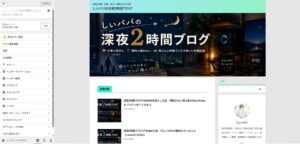
完成には程遠いし、まだ記事もほとんど書けていない。でも、「自分のサイトを育てている感覚」は出てきました。
完璧を目指すと、最初の一歩が重くなります。まず70点の形を作って、あとから直す。それくらいの気持ちで進んだほうが、続きやすいです。
時間がない中でブログを始めようとしている人に、少しでも参考になれば。
※料金・仕様は変更される場合があります。最新情報は公式サイトでご確認ください。